
Инструкция · 2 способа
Как скачать удаленные приложения из App Store. Два способа
Есть два варианта. Первый – сменить регион на текущем Apple ID. Быстрее, но есть ограничения. Второй – создать отдельный Apple ID для зарубежного App Store. Надёжнее, и основной аккаунт вообще не трогаете.
Способ 1. Смена региона на текущем Apple ID
Подходит, если у вас нет активных подписок Apple (Music, TV+, iCloud+) и баланс аккаунта нулевой. Если подписки есть – сразу к способу 2.
-
Открываем настройки аккаунта и нажимаем «Страна/регион».
Настройки → нажмите на свое имя → на странице учетной записи нажмите на поле «Страна/регион».
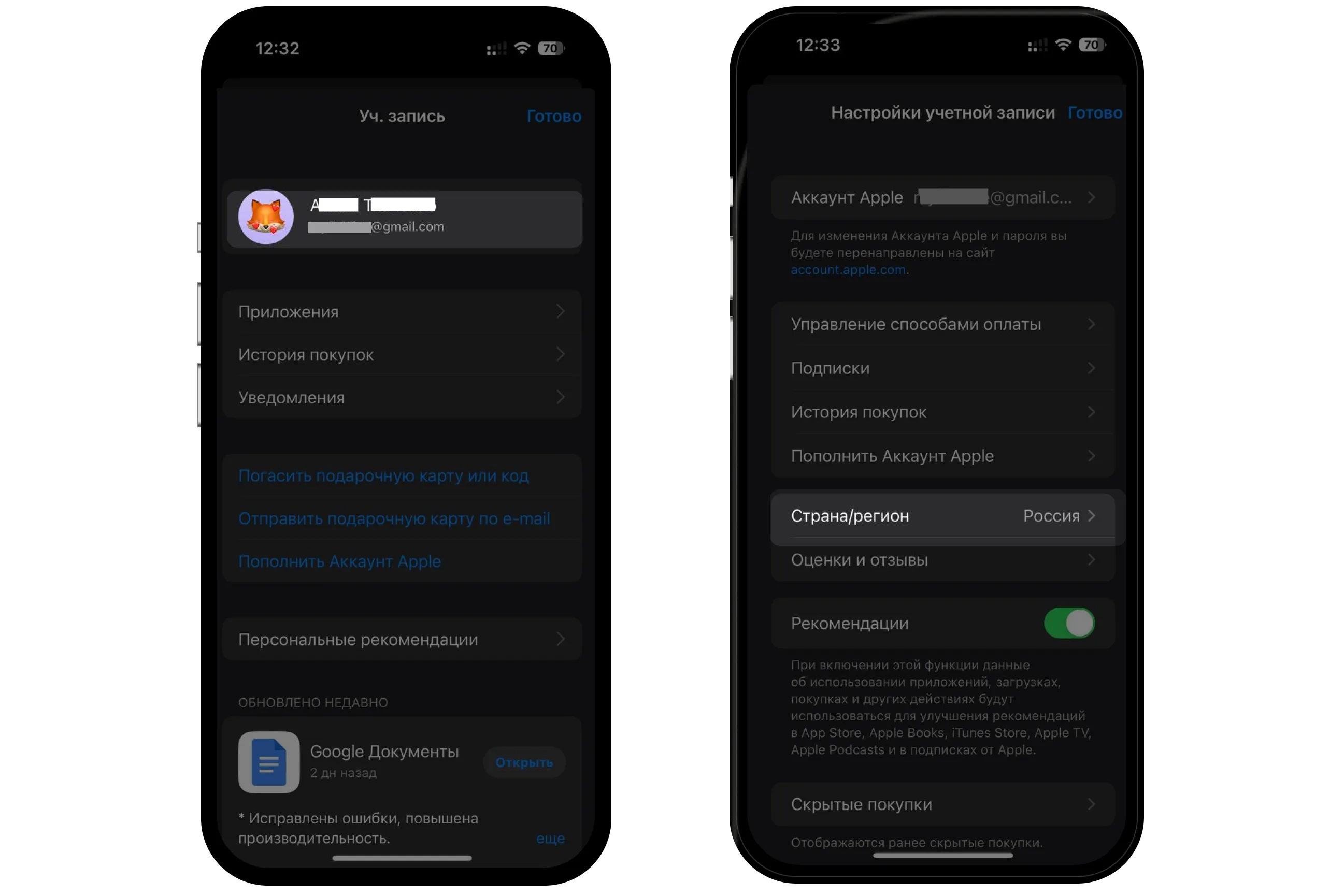
На странице настроек учетной записи нажмите на поле «Страна/регион» -
Выбираем Казахстан
Начните вводить название страны в строке поиска. Выберите «Казахстан».

-
Принимаем условия
Нажмите «Продолжить», затем «Принять».

-
Заполняем данные
Apple попросит указать способ оплаты и адрес.
- Способ оплаты: «Нет». Обязательно – иначе попросит казахстанскую карту.
- Имя/Фамилия: любые, Apple не проверяет.
- Улица: Абая 1
- Город: Алматы
- Область: Алматы
- Индекс: 050000
- Телефон: ваш номер +7.
Код страны у России и Казахстана совпадает.
Адрес может быть любым, но индекс лучше указать реальный.

Готово. App Store теперь показывает казахстанский каталог. Ищете: Happ, Streisand, V2Box. Скачиваете. После скачивания возвращаетесь обратно: Настройки → имя → Страна/регион → Россия. Скачанные приложения остаются на телефоне.
Минус: каждый раз для обновления приложений нужно переключать регион туда-обратно. И если забудете отменить подписку – система не даст сменить страну.
Способ 2. Новый Apple ID для зарубежного App Store
Основной аккаунт остаётся нетронутым: подписки, покупки, iCloud – всё на месте. Второй Apple ID используете только для скачивания.
-
Выходим из старого аккаунта
Настройки → нажмите на свое имя → прокрутите вниз → «Выйти».

-
Сохраняем данные
iPhone предложит сохранить данные iCloud (кошелек, «Здоровье», пароли Safari). Если пользуетесь – подтвердите сохранение, это займет пару минут. Если копия не нужна – нажмите «Выйти» и подтвердите.

-
Создаём новый Apple ID
Зайдите в Настройки → нажмите «Учётная запись Apple» → выберите «Нет Аккаунта Apple? Создать».

-
Вводим имя и почту
- Имя и фамилия: любые.
- Email: новый адрес (заведите Gmail за минуту, старая почта не подойдет – привязана к основному ID). Этот email станет логином.

-
Пароль и телефон
- Пароль: минимум 8 символов, заглавная буква + цифра.
- Телефон: ваш номер +7. Можно тот же, что и на основном аккаунте. Apple принимает любой номер для верификации, он не привязан к региону.

-
Принимаем условия
Нажмите «Принять» и дождитесь завершения входа.

-
Введите код‑пароль из пяти цифр, который будет нужен для разблокировки iPhone. Для завершения регистрации потребуется подтвердить адрес электронной почты. Нажмите «Подтвердить email» → «Отправить код».

-
Подтверждаем email (часть 2)
Введите код проверки, который придёт на указанную почту.

-
Меняем регион – открываем «Страна/регион»
Теперь нужно сменить страну в новом аккаунте. Настройки → ваше имя → «Страна/регион».

-
Выберите нужную страну из списка, например США, Турцию или Казахстан.

-
Принимаем условия
Нажмите «Продолжить», затем «Принять».

-
Заполняем данные (можно также использовать Казахстан из прошлого способа)
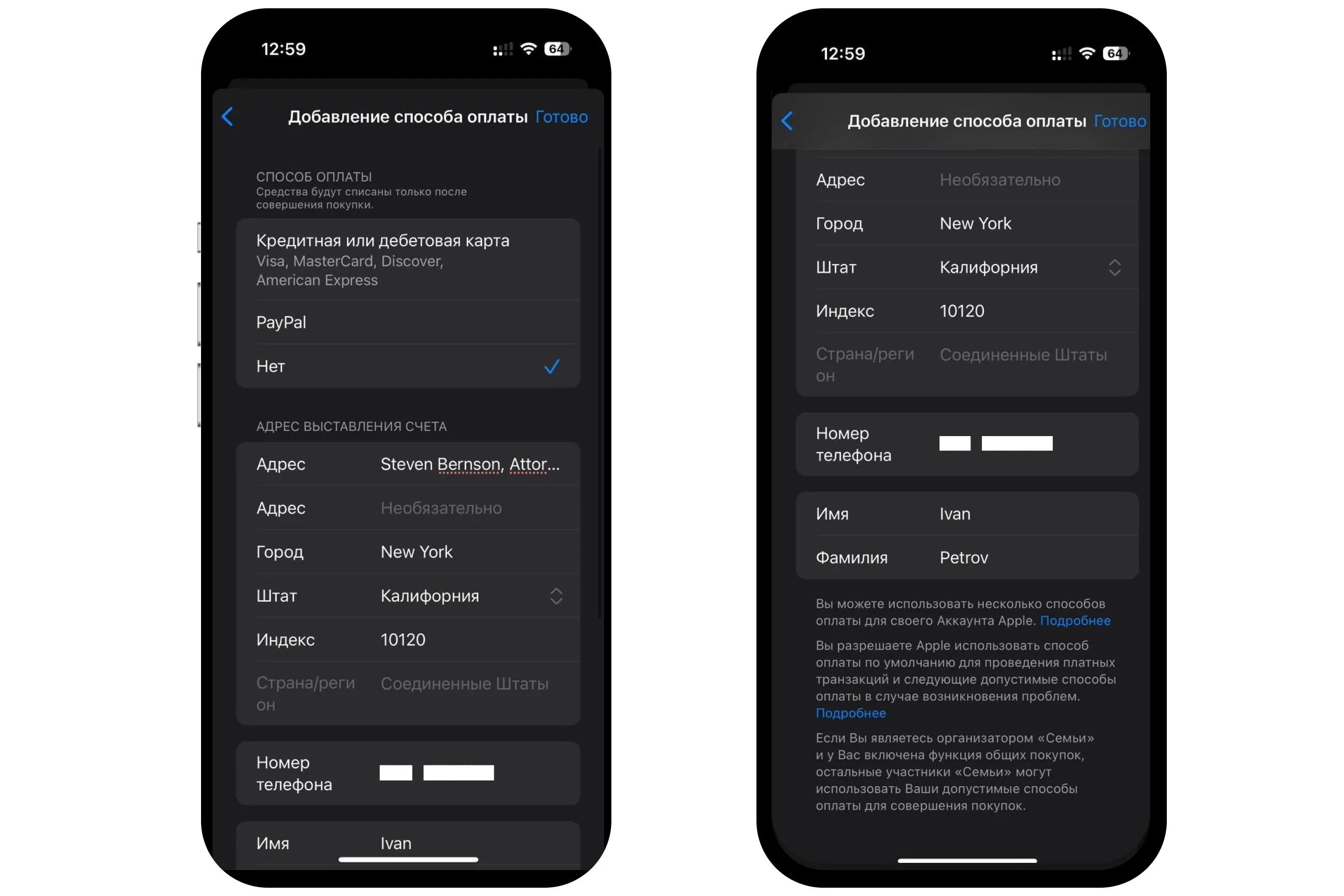
Впишите адрес: он может быть вымышленным, но лучше указать реальный индекс
Готово. App Store открывается с казахстанским каталогом. Ищете: Happ, Streisand, V2Box. Скачиваете.
Чтобы вернуться в основной аккаунт: Настройки → имя → прокрутите вниз → «Выйти». Затем войдите обратно под основным Apple ID. Скачанные приложения остаются на телефоне и работают.
Для обновлений: раз в неделю выходите из основного аккаунта, входите под вторым, обновляете приложения в App Store, возвращаетесь обратно.
После скачивания приложения – просто вставьте ваш ключ из бота и подключайтесь как обычно. Ничего не меняется, приложения те же самые, серверы те же.